Hogyan használjuk a Cylex Csoportos Feltöltést?
Minden problémával kapcsolatosan vegye fel velünk a kapcsolatot a [email protected] e-mail címen.

1. lépés: Lépjen be a Cylex Csoportos Feltöltés alkalmazásba
Nyissa meg a https://www.cylex.hu/bulk-upload oldalt a Cylex Csoportos Feltöltés eléréséhez.
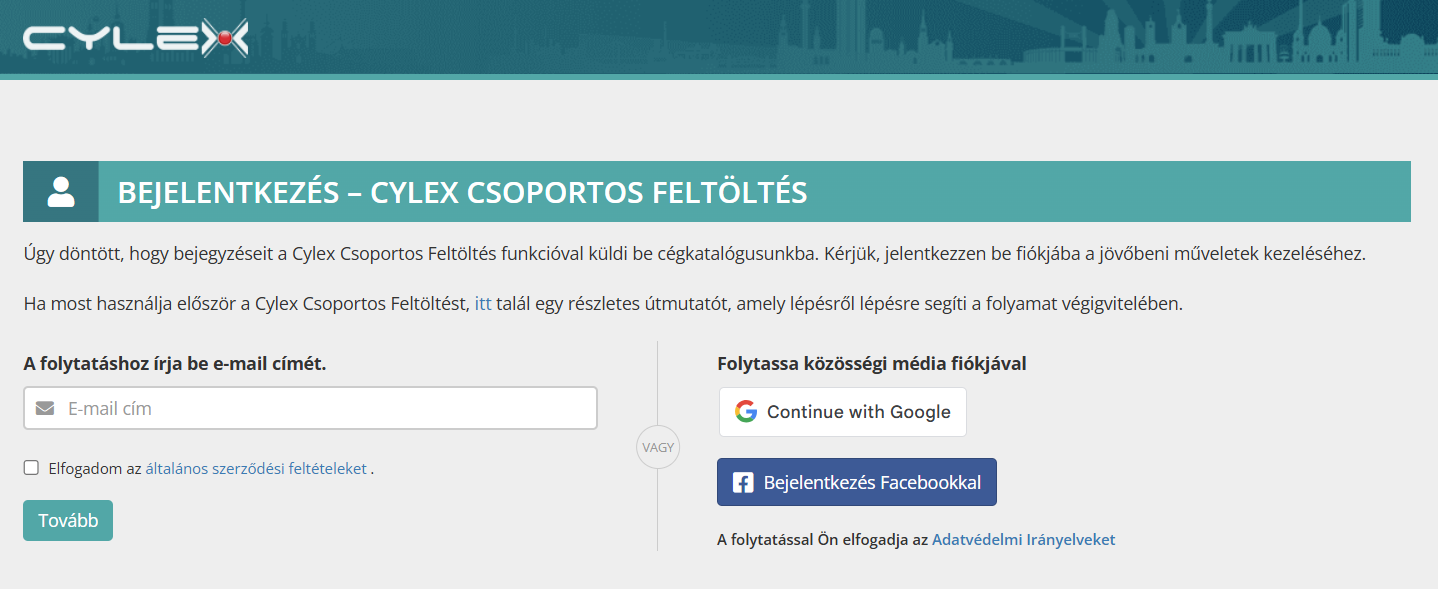
2. lépés: Jelentkezzen be vagy hozzon létre egy fiókot
Ha még nincs fiókja, hozzon létre egyet a bejegyzései kezeléséhez.
Lehetőségei:
- Regisztráljon e-mail címével (egy megerősítő kódot küldünk).
- Jelentkezzen be Google vagy Facebook fiókkal a gyorsabb folyamat érdekében.
3. lépés: Töltse le és töltse ki a mintafájlt
Bejelentkezés után töltse le a Csoportos Feltöltés Mintafájlt (XLSX).
- Figyelmesen olvassa el az útmutatókat.
- Adja hozzá bejegyzéseit a "Bejegyzések" munkalaphoz, hogy cégeket regisztráljon, frissítsen vagy bezártként jelöljön meg.
- Törölje a mintaadatokat, mielőtt beírná a saját adatait.
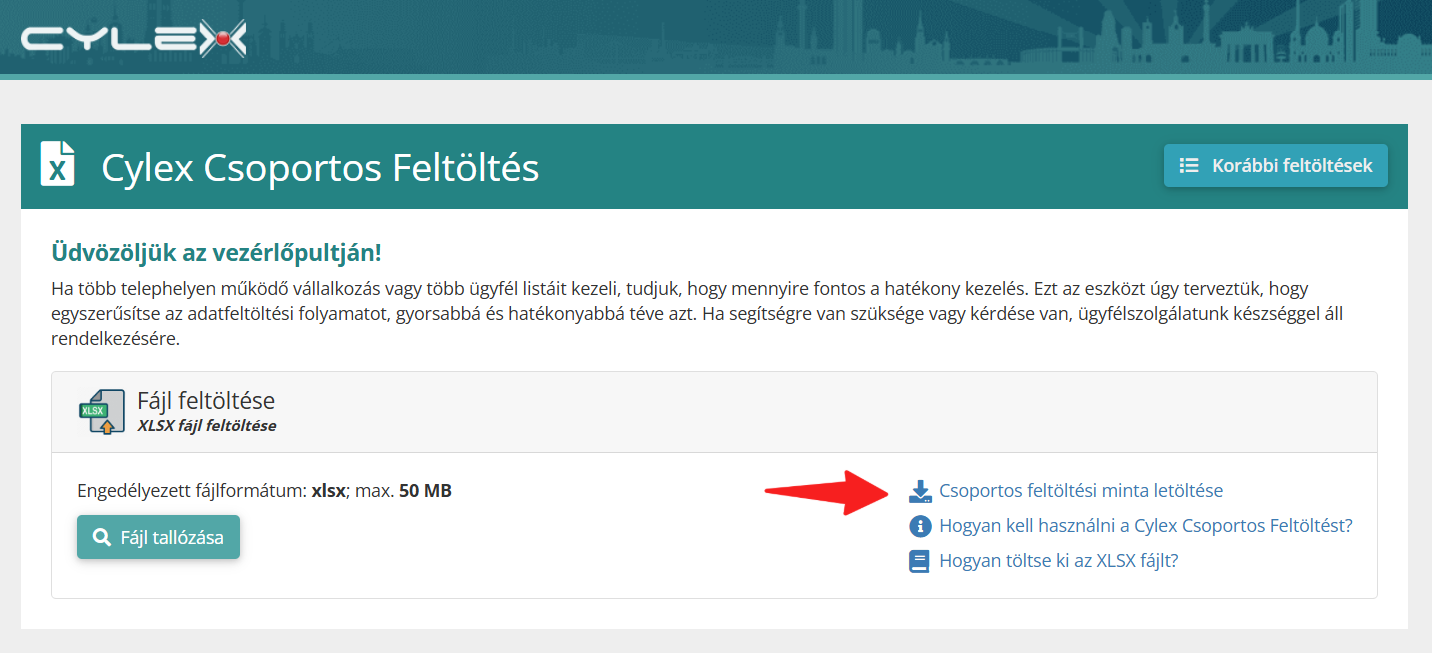
A letöltött XLSX fájl "Bejegyzések" munkalapja így néz ki, ahogy az alábbi képen látható:

4. lépés: Töltse fel a kitöltött fájlt
A Cylex Csoportos Feltöltés alkalmazásban:
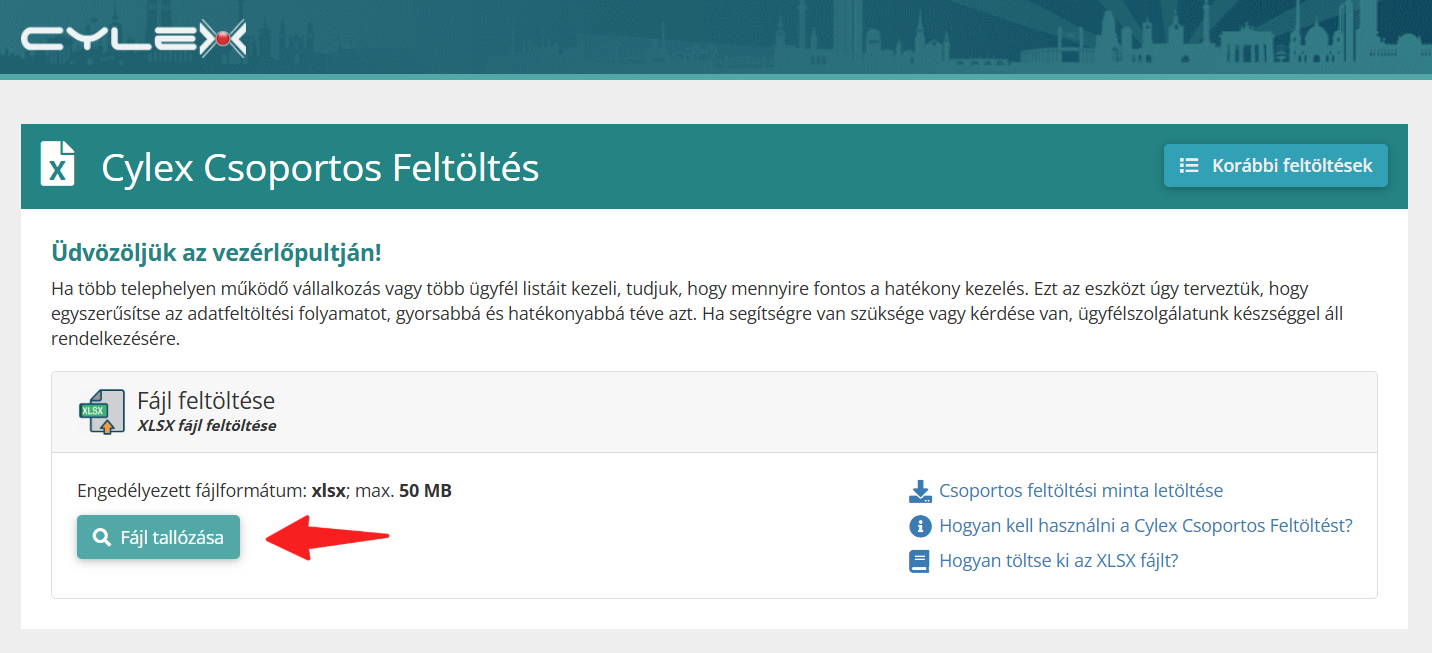
- Kattintson a Fájl tallózása gombra, és válassza ki a XLSX fájlt.
- Nyomja meg a Fájl feltöltése gombot a folyamat elindításához.
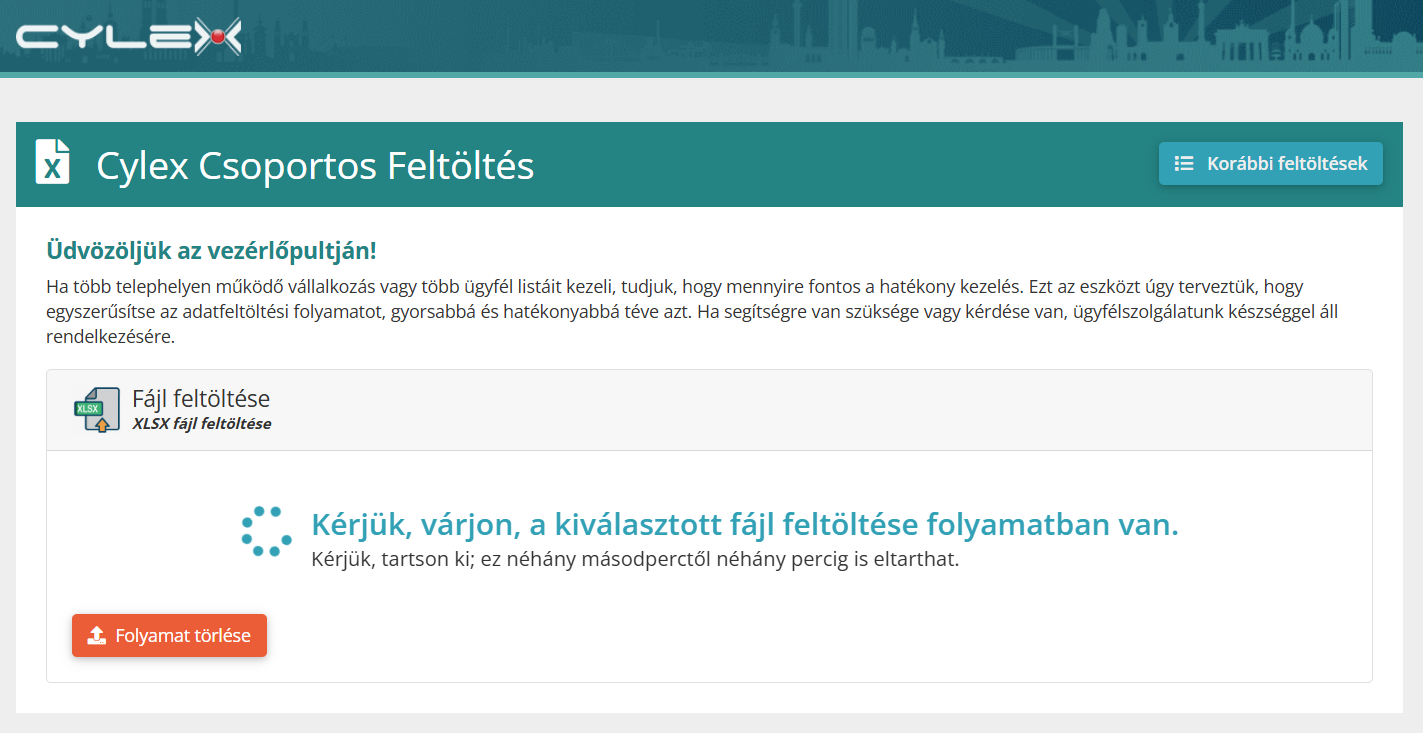
Ezután ellenőrizzük, hogy a fájl megfelelően van-e kitöltve.
5. lépés: Válassza ki a megfelelő munkalapot
Ha a minta XLSX fájlunkat használja, a "Bejegyzések" munkalap automatikusan kiválasztásra kerül.
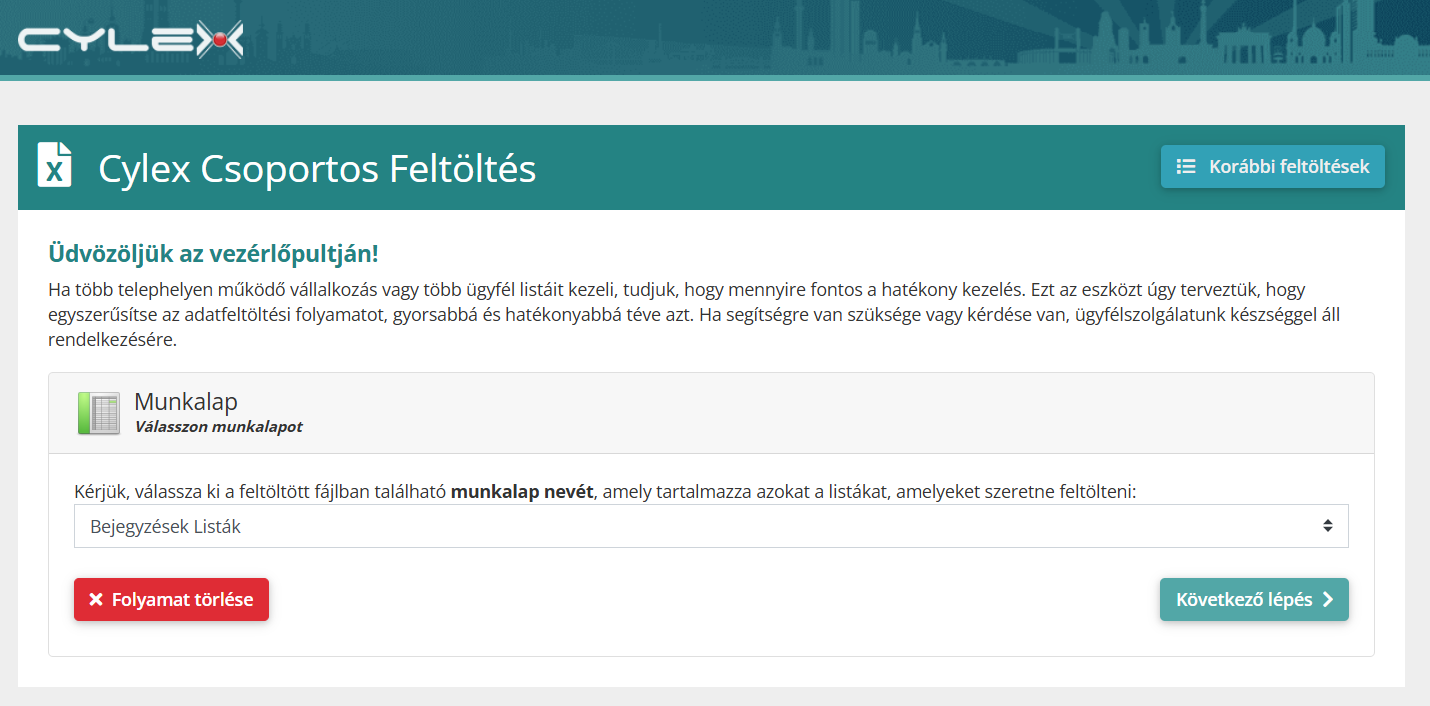
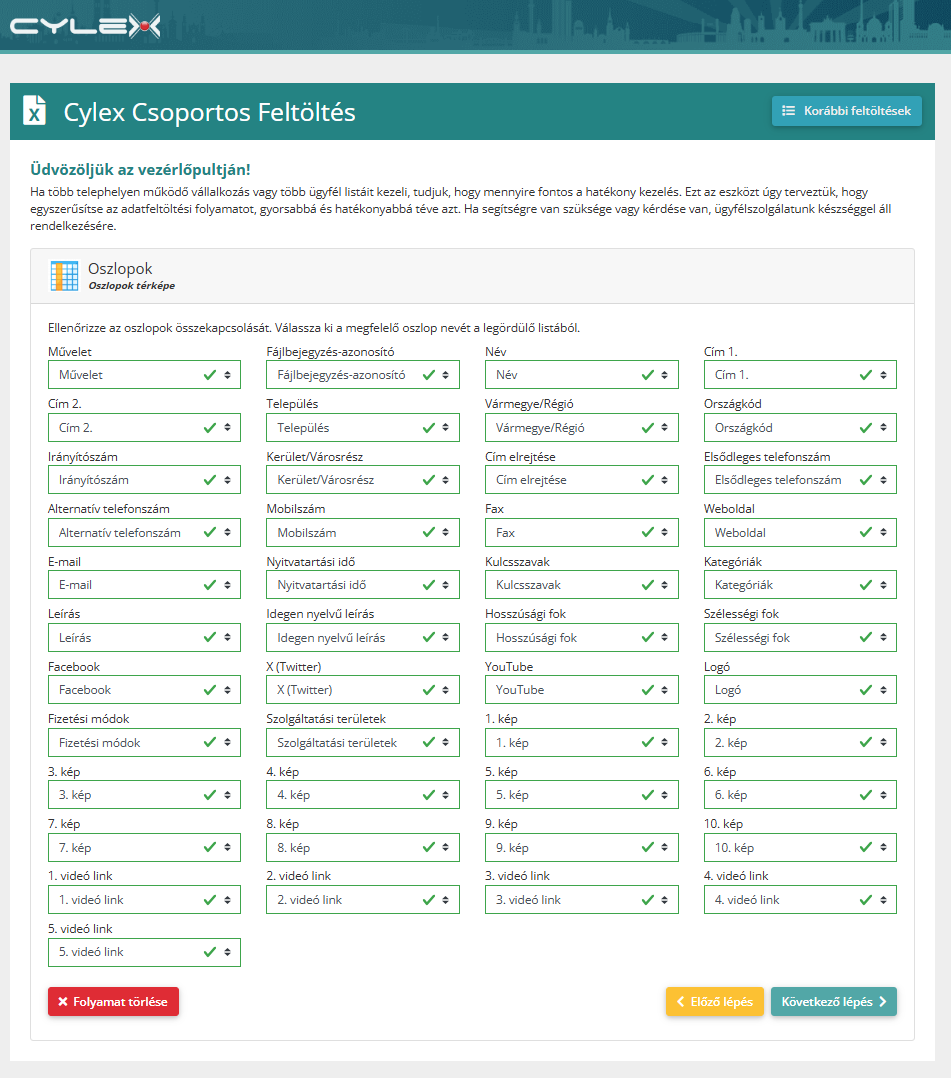
6. lépés: Ellenőrizze, hogy az oszlopok megfelelően vannak-e hozzárendelve
- Válassza ki a legördülő listából az oszlopneveket, hogy azok megfeleljenek a kötelező mezőknek.
- Ha a mintafájlt használja, ez a lépés automatikusan el lesz végezve.
- Kattintson a Következő lépés gombra a folytatáshoz.
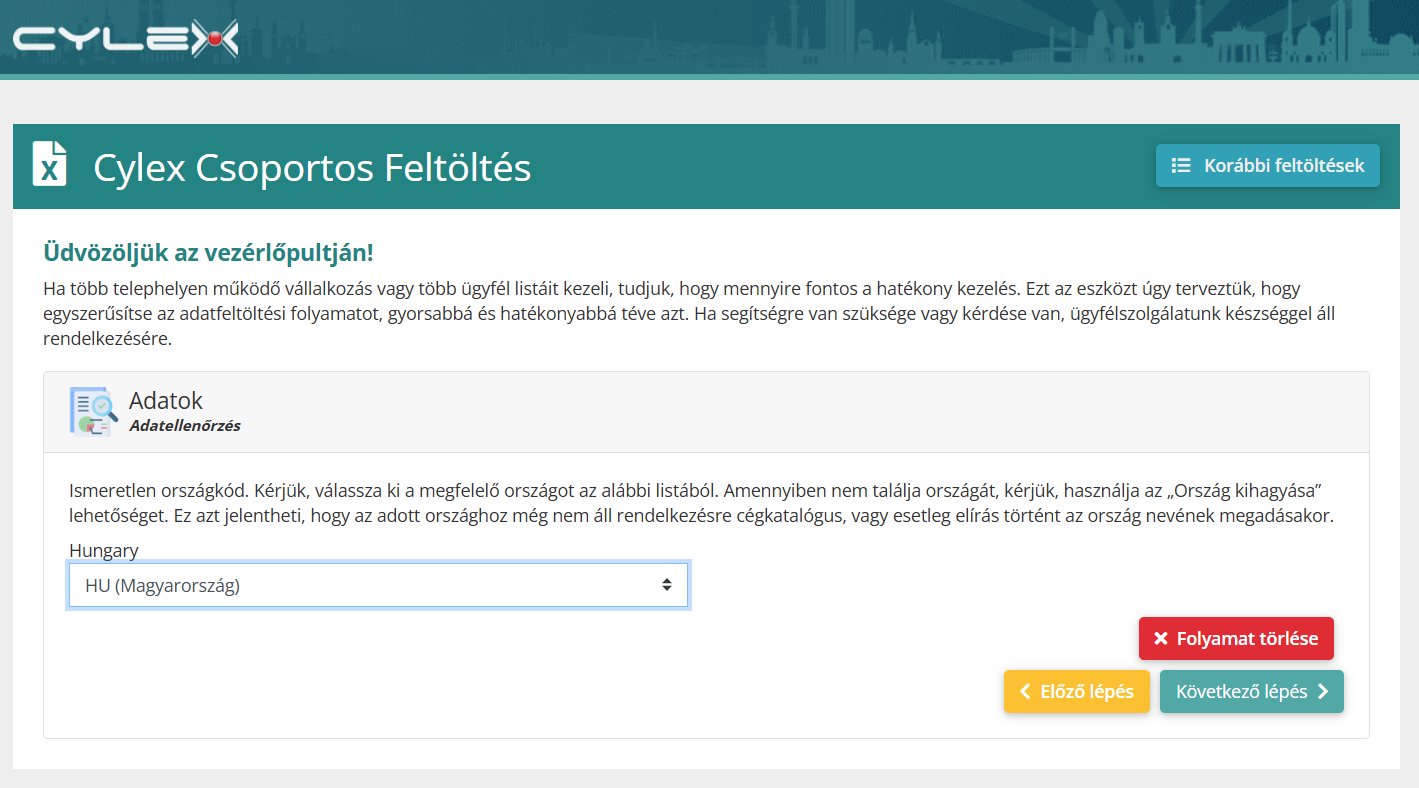
7. lépés: Válassza ki a helyes országkódot
Ez a lépés nem kötelező, és csak akkor jelenik meg, ha az országkódot a rendszer nem ismeri fel a feltöltött fájlban.
8. lépés: A bejegyzések ellenőrzése
Ez a lépés nem kötelező. Ha nem található probléma, a rendszer automatikusan a következő lépésre ugrik.
Ha hibákat találunk:
- Tekintse át a problémás mezőkhöz tartozó javaslatainkat.
- Javítsa a hibákat az XLSX fájlban, majd töltse fel újra a 4. lépéstől.
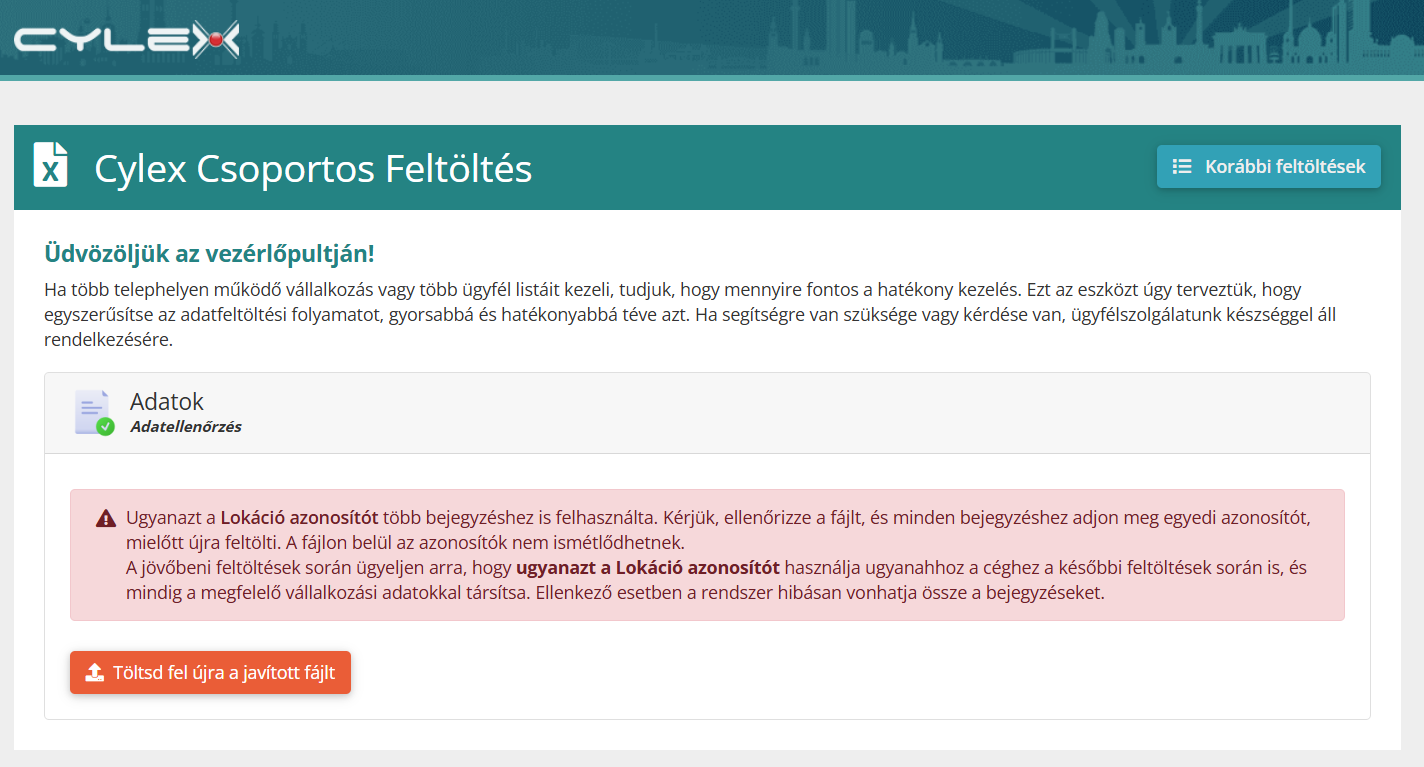
Ha figyelmeztetések jelennek meg, a következőket teheti:
- Töltse le a jelentésfájlt, amelyben a problémás mezők ki vannak emelve.
- Javítsa manuálisan az alkalmazásban a hibákat.
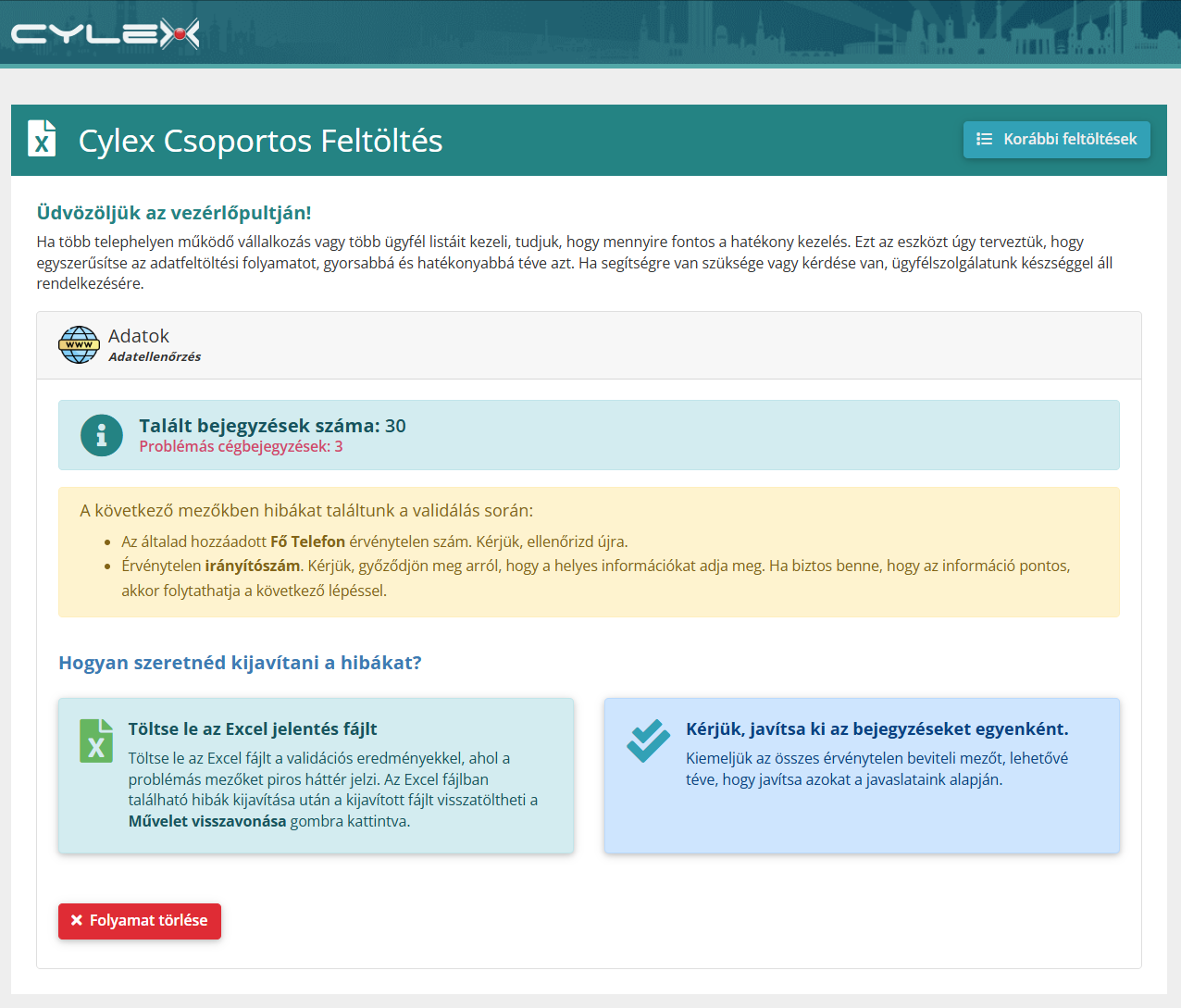
Hogyan javítsa ki a hibákat
Két lehetősége van a hibák kijavítására:
-
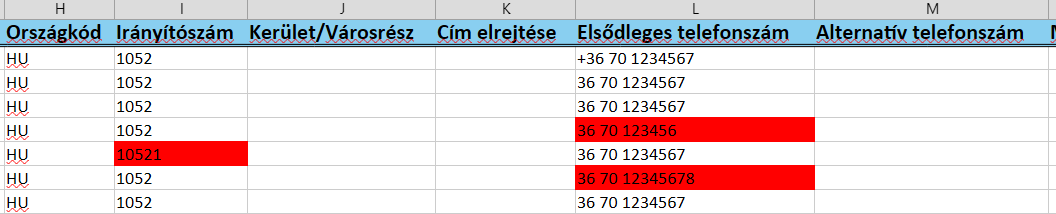
Jelentésfájl letöltése
- A problémás mezők piros színnel vannak kiemelve.
- Javítsa a hibákat a javaslatok alapján.
- A javítás után kattintson a Folyamat megszakítása gombra, majd töltse fel újra a javított XLSX fájlt a 4. lépéstől.

-
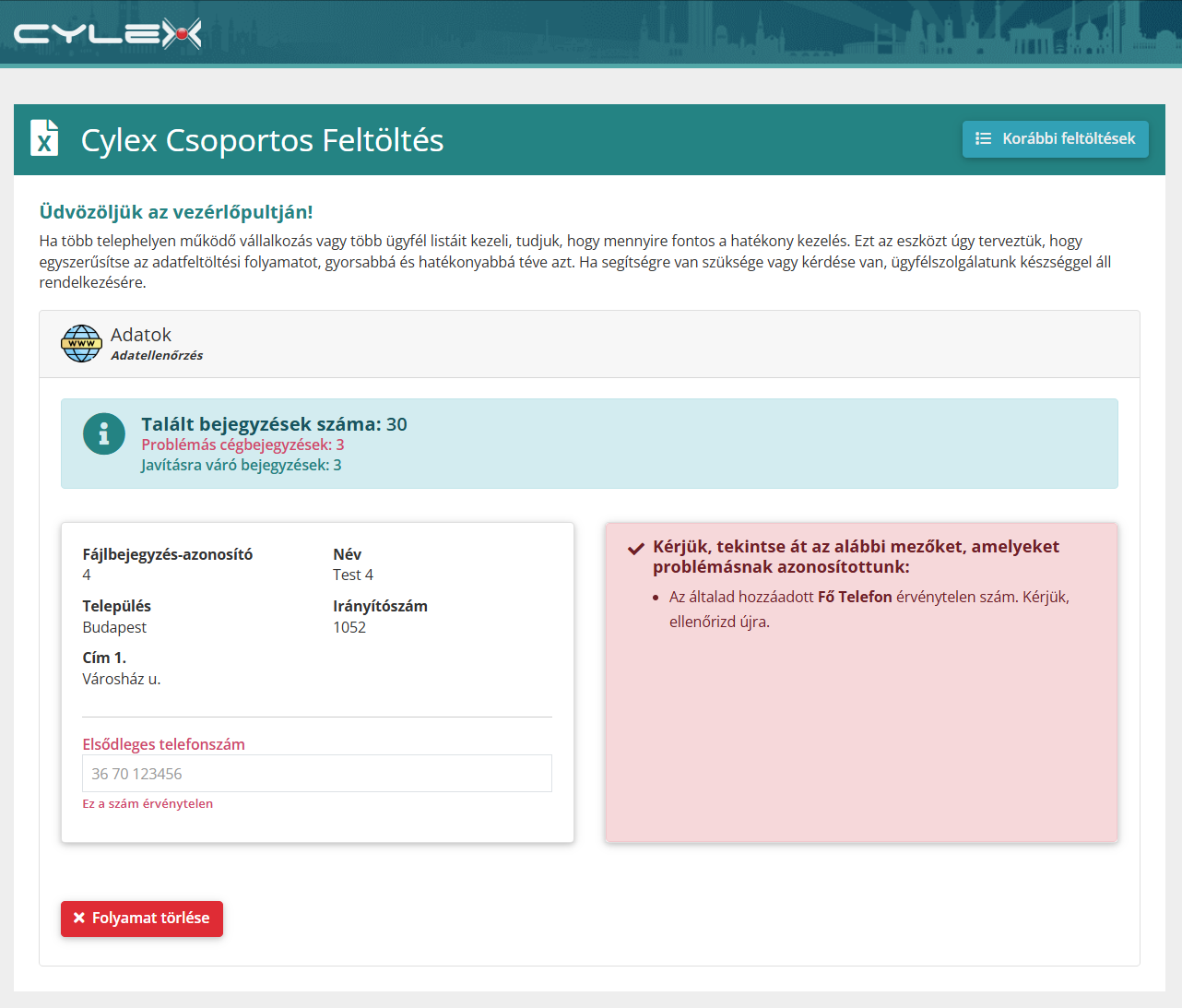
Hibák egyenkénti javítása
- Ha csak néhány hiba van, javítsa ki őket közvetlenül az alkalmazásban.
- Megjelenítjük a hibás bejegyzéseket és a javaslatokat is.
- Amint a mező javításra kerül, az ahhoz kapcsolódó javaslat eltűnik.
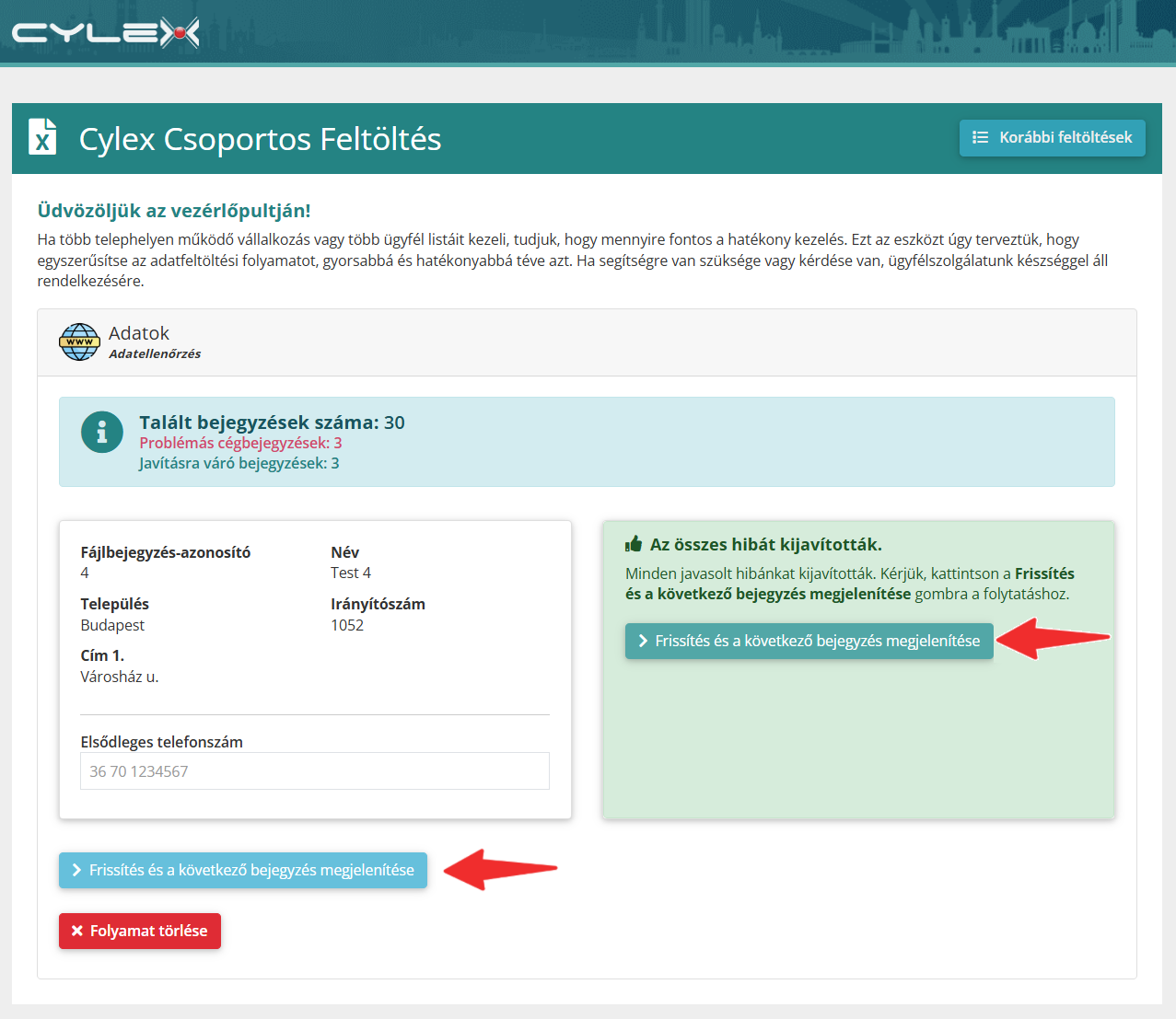
Miután minden hibát kijavított:
- Kattintson a Frissítés és következő bejegyzés gombra a folytatáshoz.
- Ha több probléma már nincs, a rendszer újraellenőrzi a fájlt, és a következő lépésre lép.
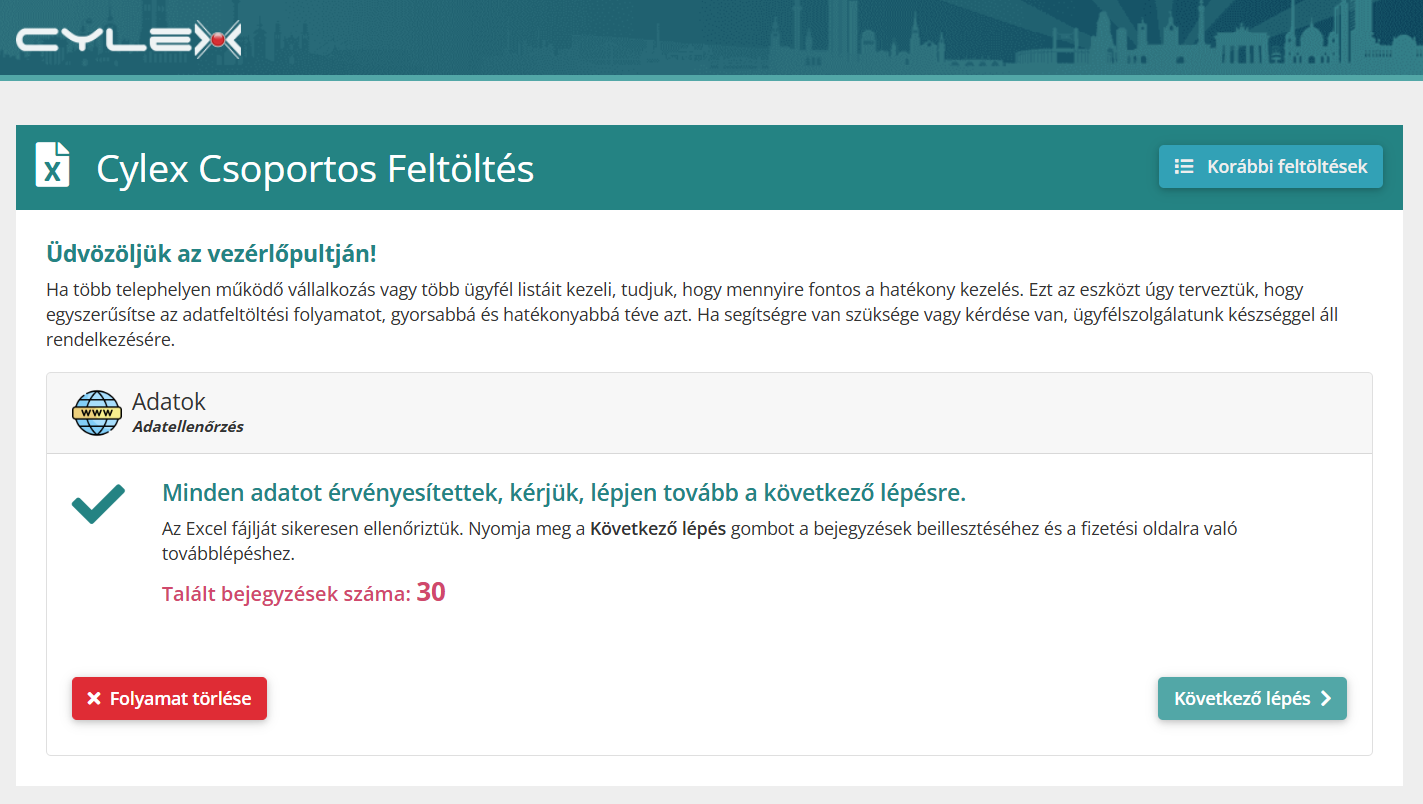
9. lépés: A bejegyzések megerősítése és feldolgozása
- Tekintse át a bejegyzések teljes számát a folytatás előtt.
- Kattintson a Következő lépés gombra a feldolgozás megkezdéséhez.
- Az adatai automatikusan frissülnek az éles oldalon.
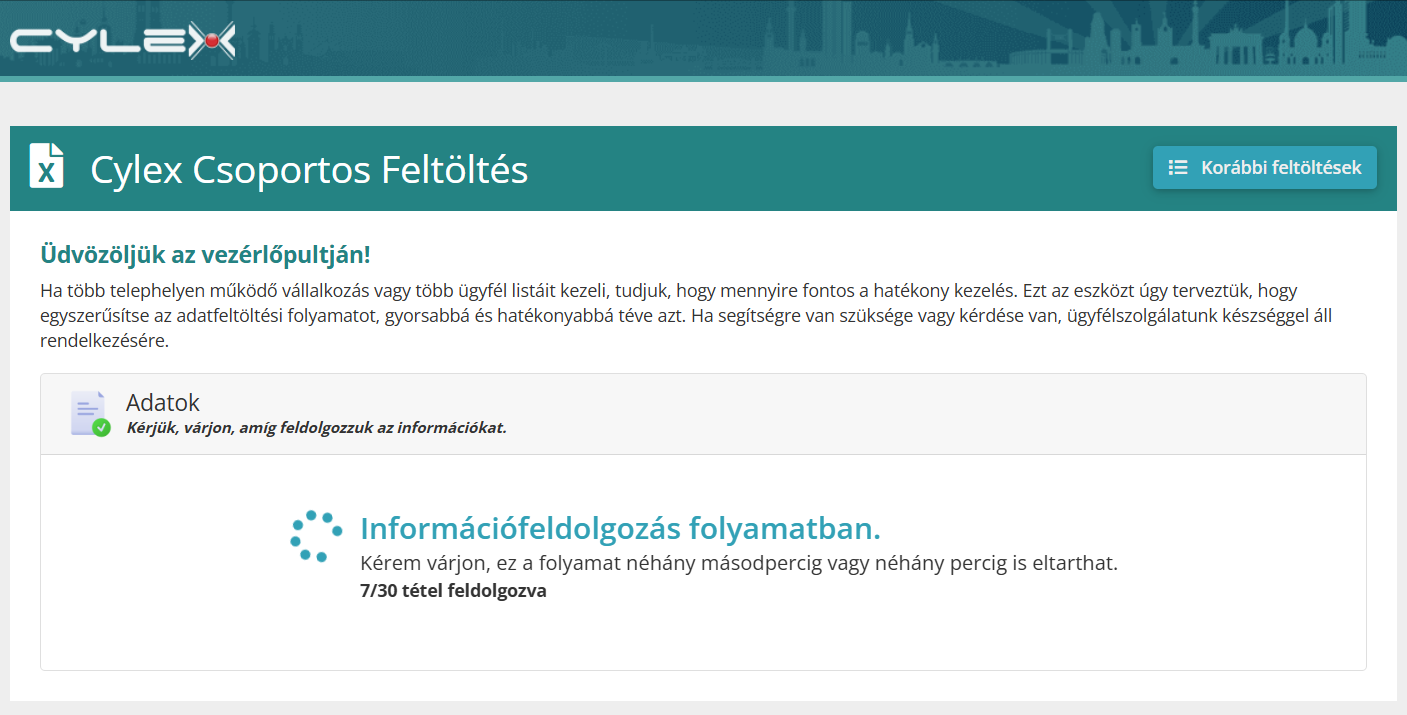
A feldolgozási idő a bejegyzések számától függően néhány másodperctől néhány percig is eltarthat. A folyamat során egy feldolgozási számláló jelenik meg.
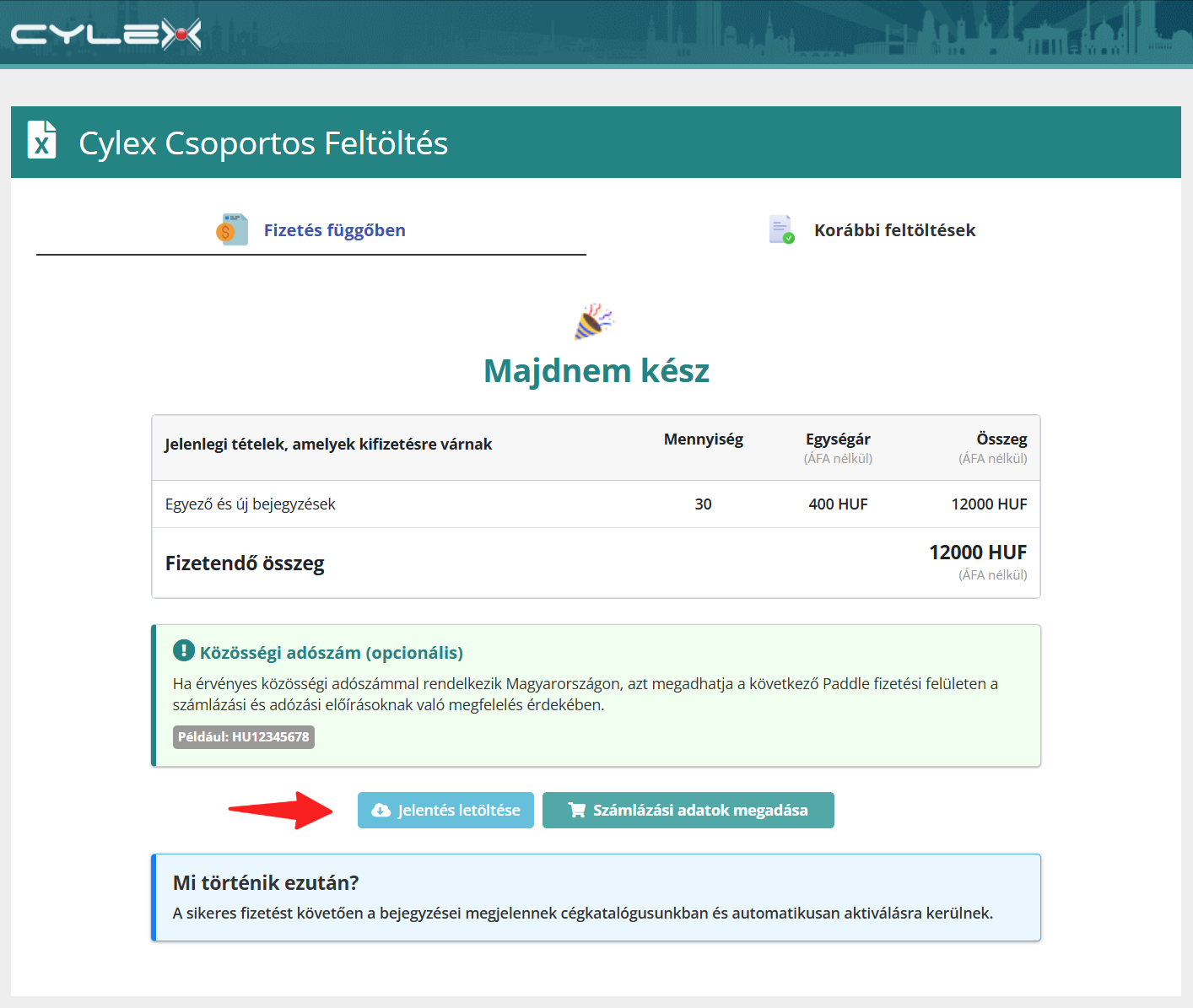
10. lépés: Tekintse át a feltöltési összegzést
Miután a frissítés befejeződött:
- Töltse le a jelentésfájlt az adatok ellenőrzéséhez.
- Ellenőrizze alaposan, hogy minden bejegyzés helyesen került feldolgozásra.
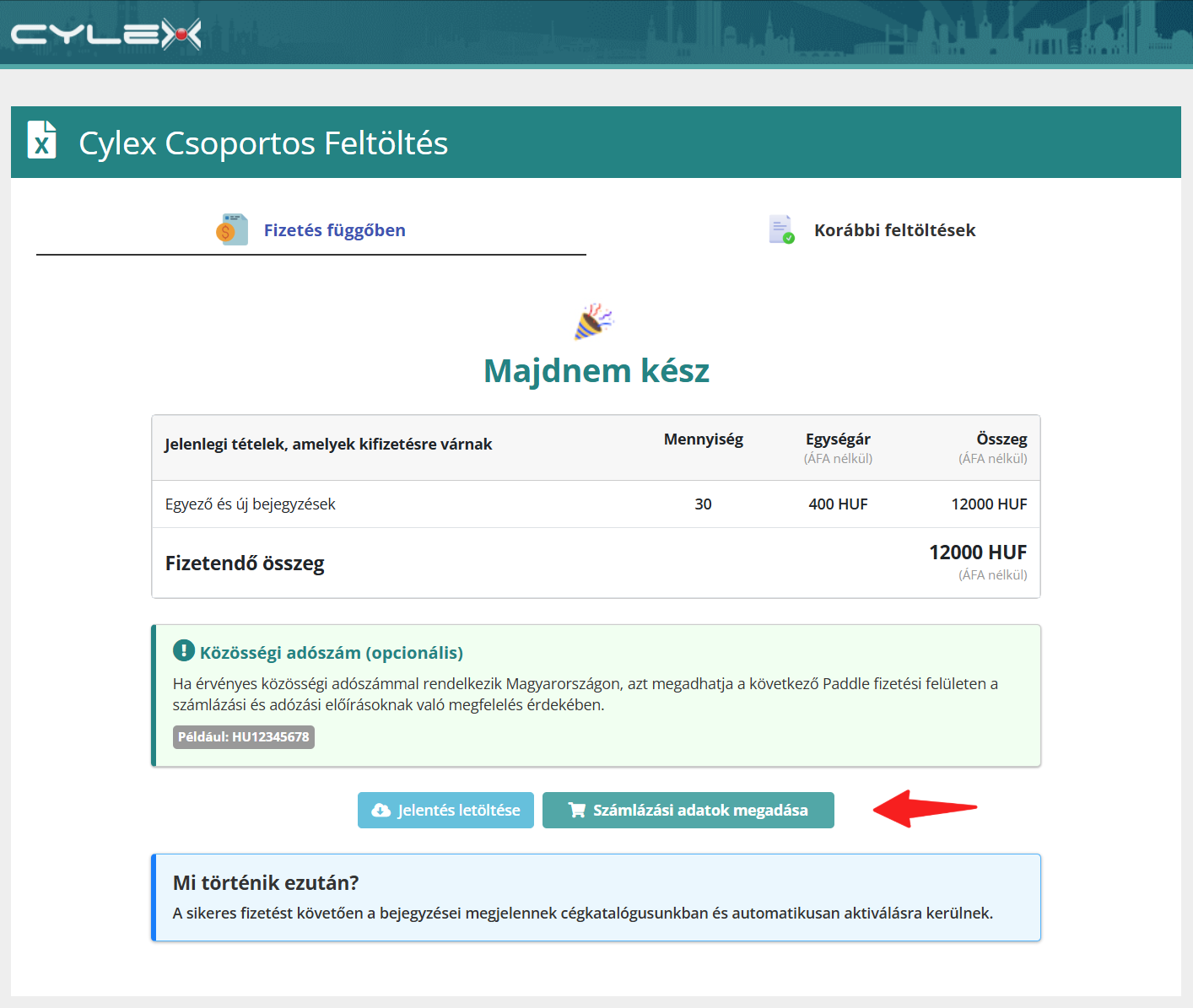
11. lépés: Számlázási adatok megadása
Miután megerősítette, hogy minden adat helyes:
- Kattintson a „Számlázási adatok megadása” gombra a folytatáshoz.
- Töltse ki az űrlapot a számlázási adataival a pontos számlázás érdekében.
- Miután az űrlap kitöltése megtörtént, kattintson a „Adatok elküldése” gombra a fizetési oldalra való továbblépéshez.
Ha kérdése van, vagy problémába ütközik, forduljon hozzánk bizalommal a következő e-mail címen: [email protected].